
Trabajo práctico integrador - Laboratorio 1
Fecha de entrega para el laboratoratorio 1: 11 de Septiembre 2020
Objetivos
- Familiarizarse con Android Studio
- Aprender a configurar control de versiones con GIT
- Utilizar los distintos componentes gráfico disponibles para implementar un formulario
Tareas a desarrollar
1. Crear el proyecto
- Abrir android studio y seleccionar la opcion para comenzar un nuevo proyecto.
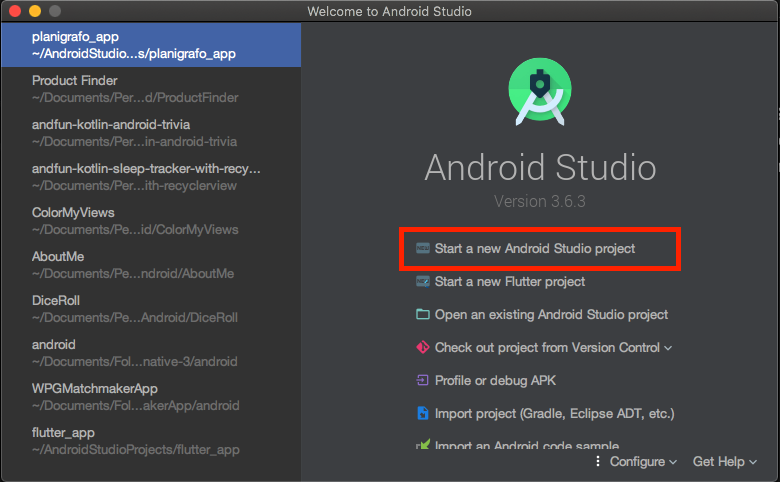
- Seleccionar
Empty Activitycomo template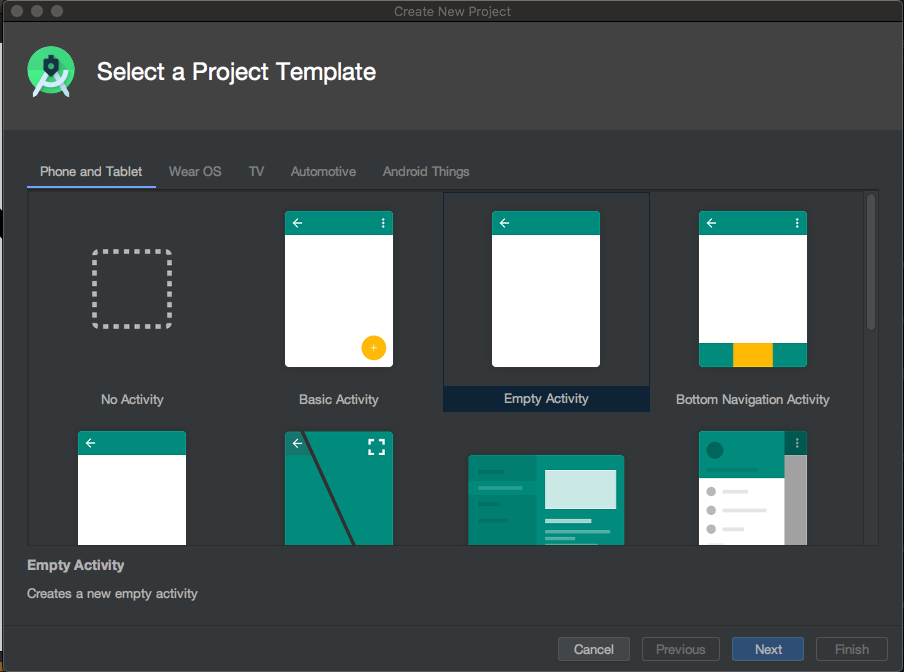
-
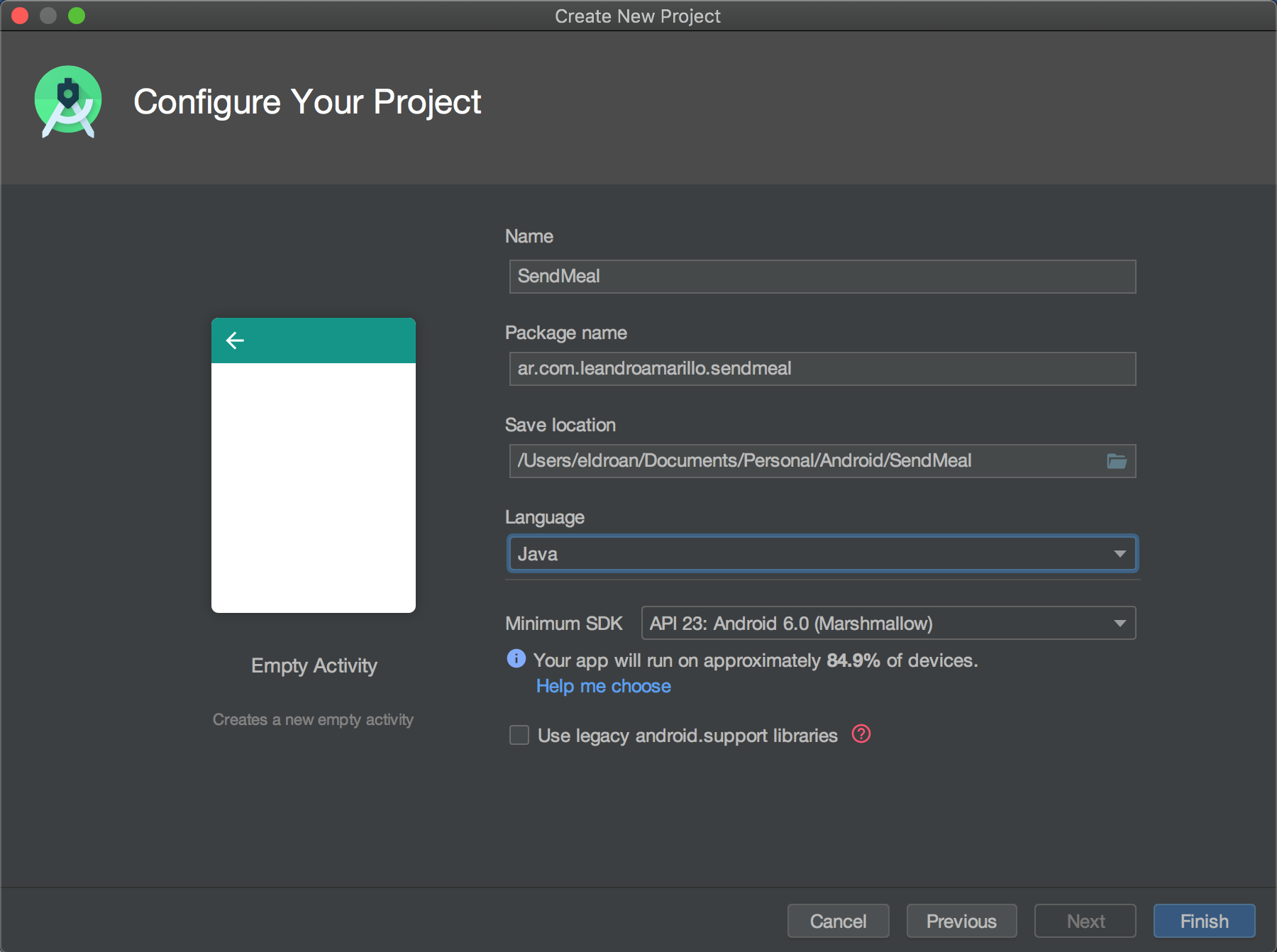
En la sección de configuración de proyecto seleccione.
- Seleccione
JAVAcomo lenguaje - Nombre de la aplicacion
Send Meal - Nombre del paquete (Puede utilizar un nombre que identifique a su grupo)
- Seleccionar el Minimun SDK (Se recomienda API 23, como mínimo elija el API correspondiente a su dispositivo para poder ejecutar la aplicación)
Asegúrese de haber seleccionado Java como lenguaje ya que Android Studio en sus versiones más recientes pre-selecciona Kotlin.
- Seleccione
2. Configurar GIT
- Es necesario tener una cuenta de Github, en caso de no tenerla puede registra una en https://github.com
- Desde Android Studio, en la barra superior de tareas seleccione la opcion VCS → Import into Version Control → Share Project on Github
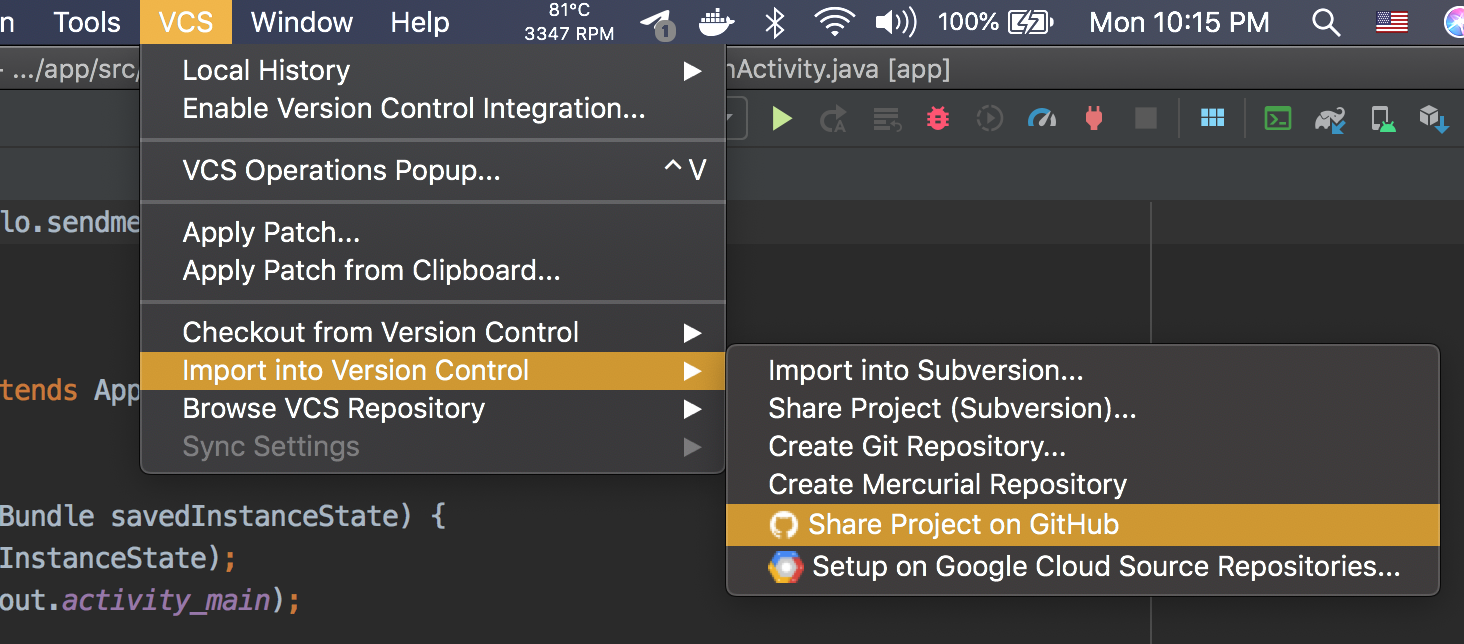
-
Asignamos el nombre de nuestro repositorio en Github bajo
Repository Nameasegurandonos que la opcionPrivatese encuentre des-marcada y presionamosShare.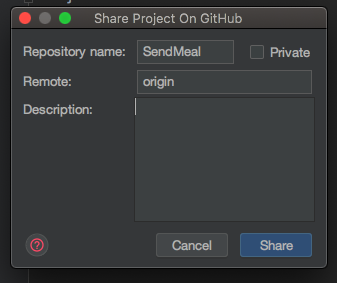
Es necesario que el repositorio sea publico para poder realizar la correción de los trabajos prácticos. Para usos personales puede utilizar repositorios privados, los cuales solo pueden ser visualizados con la autorización del creador.
El campo
Remotees el nombre con el cual git identificará localmente a este nuevo repositorio remoto en Github, es recomendado dejar el nombreoriginya que es la convención para los casos con un único repositorio remoto como el nuestro. -
Para finalizar con la creación de nuestro repositorio debemos inicializarlo con un primer commit, la siguiente ventana de Android Studio nos presenta la opcion de agregar todos los archivos al seguimiento de GIT. Colocamos como mensaje para nuestro primer commit
Iniciación del laboratorio 1Y luego presionamos
Add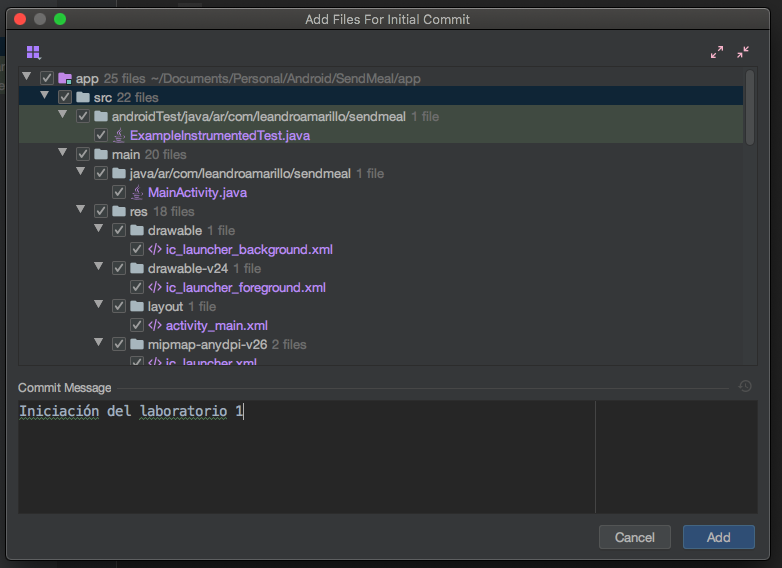
Recordemos que git solo realiza seguimiento de los archivos que le nosotros le indicamos o
tracked, los que no, apareceran comountracked.Apretar el boton
Adden Android Studio para inicializar el repositorio realizo 2 acciones, primero realizo uncommita nuestro repositorio local y luego realizo unpushal repositorio remoto en Github. - Verificar información en Github. La url del repositorio suele seguir la forma
https://github.com/{USUARIO}/{NOMBRE_REPOSITORIO}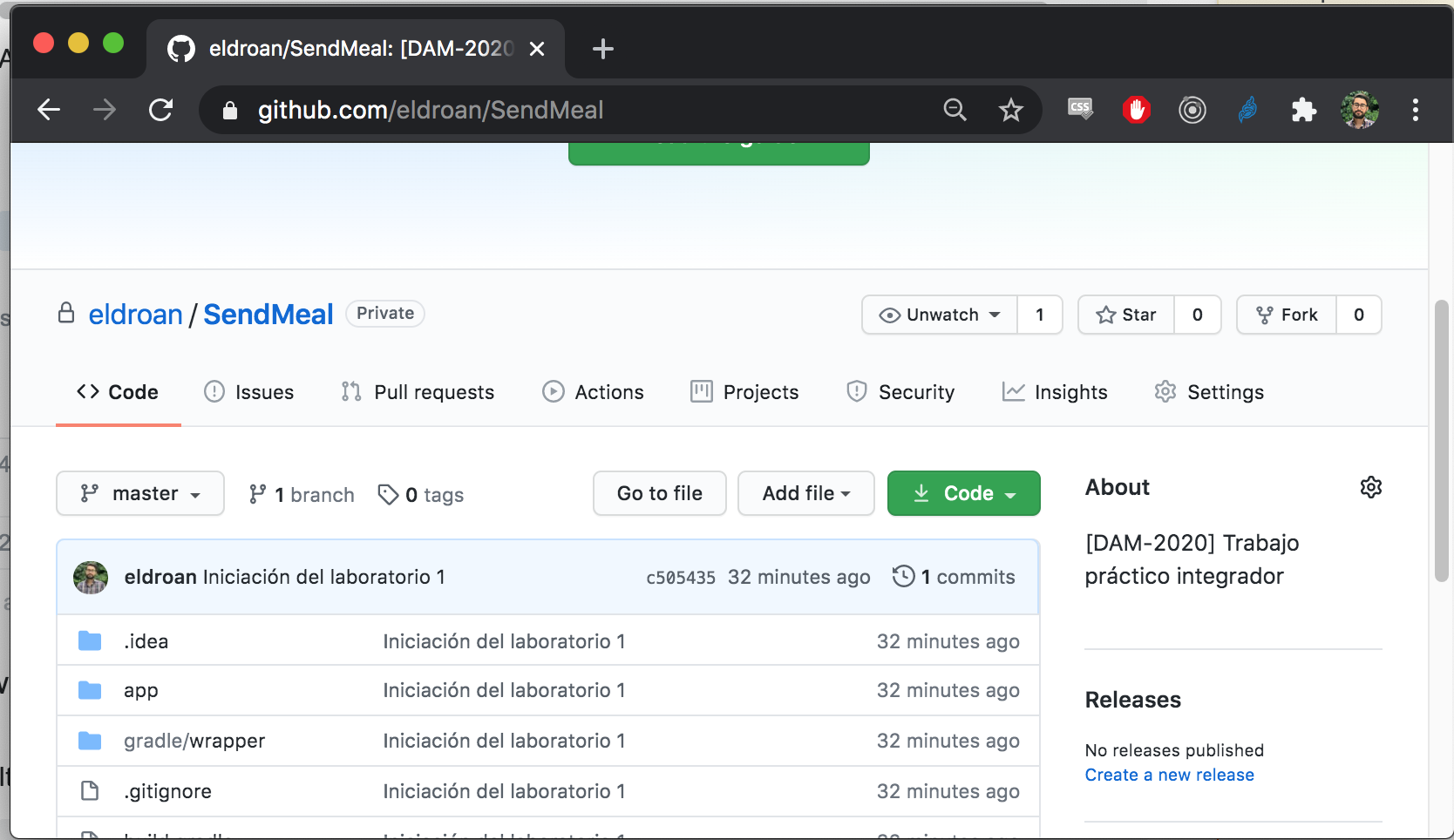
-
Crear la rama/branch
develop, haciendo click con el IDE (Android Studio) en la barra inferior del margen derecho.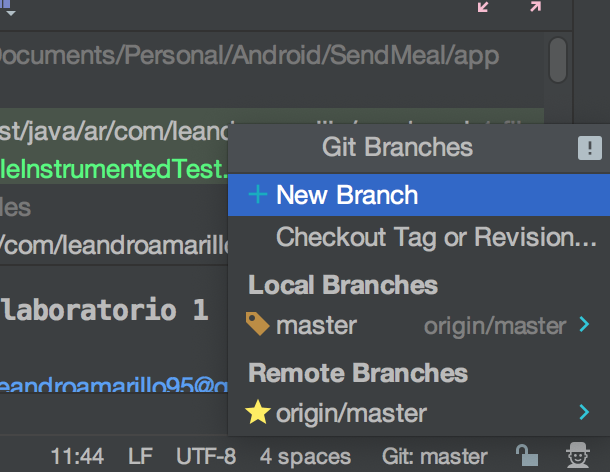
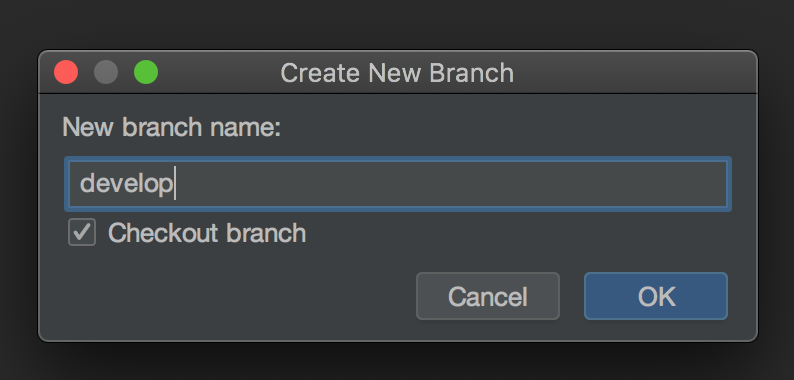
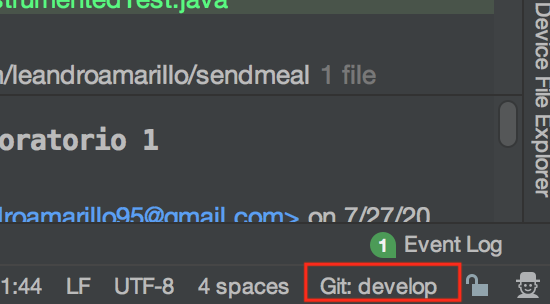
-
Crear una nueva rama con el nombre
lab01.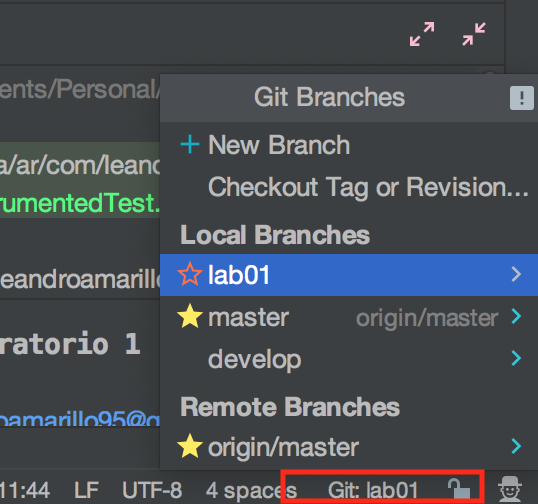
Asegurarse de que se encuentre trabajando en la rama lab01 para la realizacion del laboratorio 1.
3. Configurar UI - (LinearLayout)
- Para asegurarse que todo se encuentre funcionando correctamente probemos correr la aplicación generada presionando el boton verde con una flecha. Una vez que cargue deberíamos ver el mensaje ‘Hello World’ en pantalla
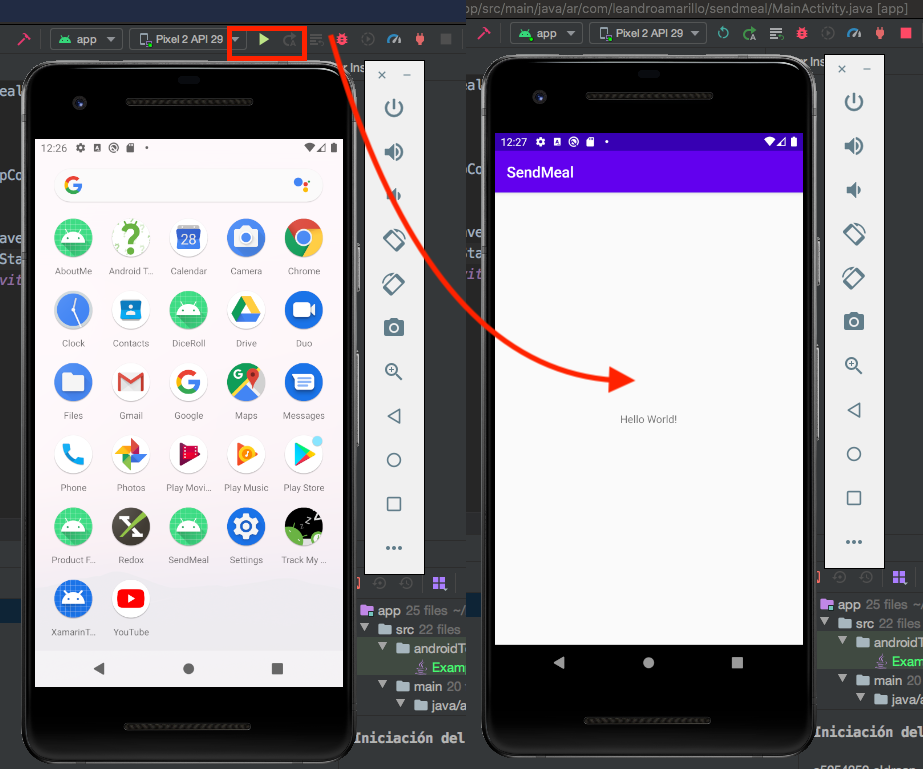
- El mensaje ‘Hello World!’ que podemos observar se encuentra en la carpeta ‘res’ → ‘layout’ → ‘activity_main.xml’. Para la realizacion del laboratorio utilizaremos un
LinearLayoutde orientación vertical pero el archivo ‘activity_main.xml’ fue autogenerado utilizando unConstrainLayoutpor lo que tendremos que cambiarlo- Abra ‘activity_main.xml’ y asegurese de tener seleccionada la opción
design.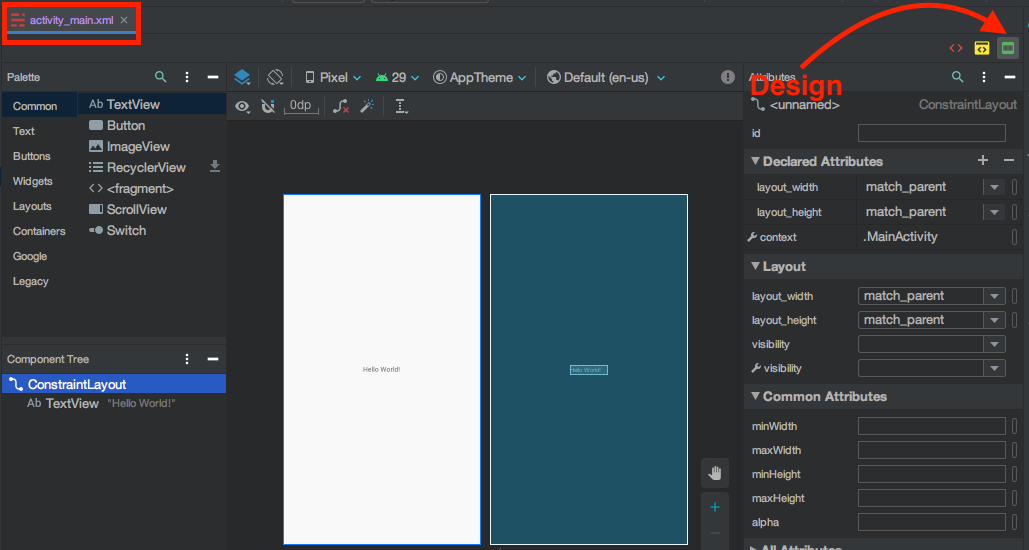
- Seleccione la
ContraintLayouten el arbol de componentes y presione ‘Convert view…’ y seleccioneLinearLayout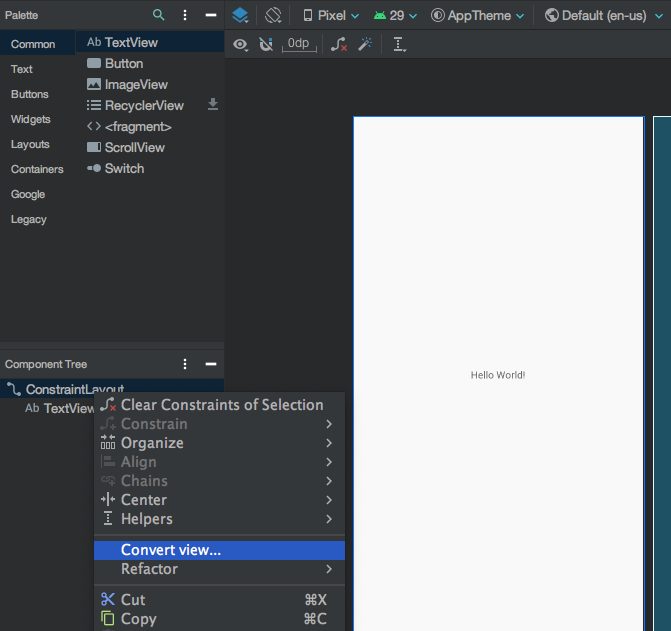

- Por default el
LinearLayoutcoloca los elementos de forma horizontal. Para cambiar este comportamiento realizamos click → LinearLayout → Convert orientation to vertical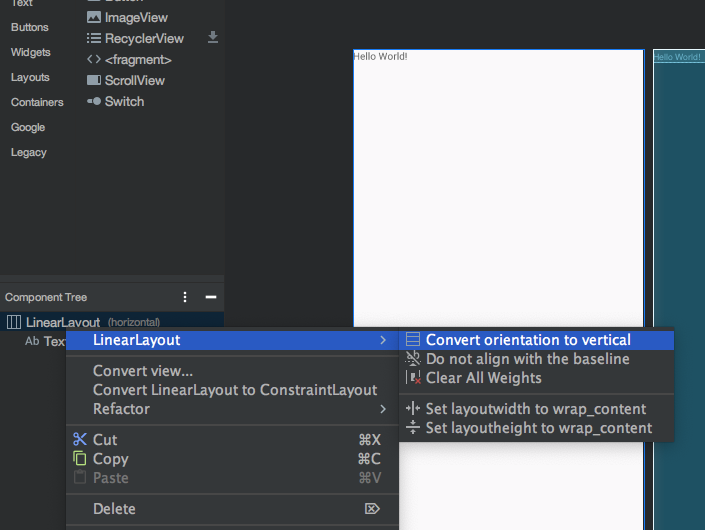
- Abra ‘activity_main.xml’ y asegurese de tener seleccionada la opción
4. UI Propuesta
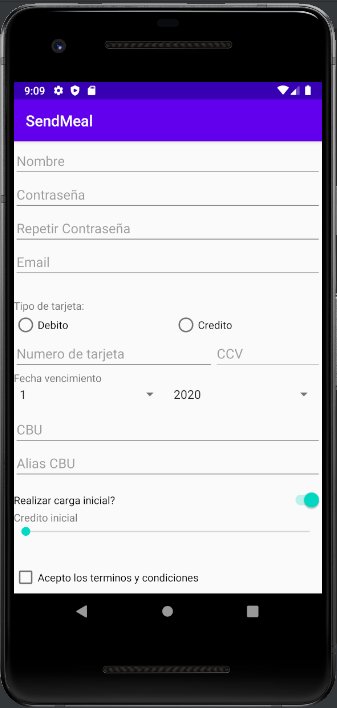
Se plantea realizar la pantalla de registro de usuarios la app, esta pantalla cuenta con gran cantidad de inputs y deberá reaccionar al estado de los inputs (ej: no dejar registrar al usuario si faltan campos por completar)
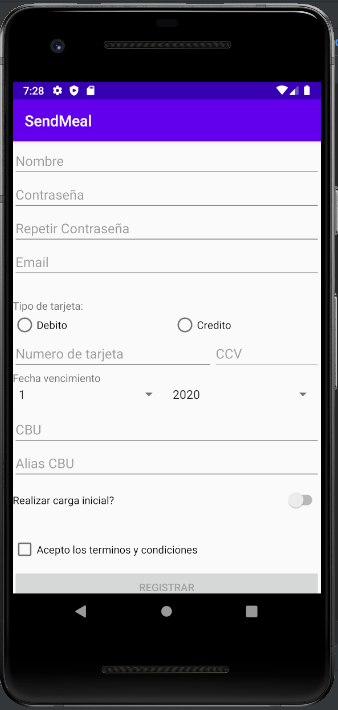
Consideraciones
- Para el armado de la interface, no deberá usar texto directo, sino que deberá escribir todos los String en el archivo strings.xml
- Los colores personalizadores deberan ser creados en el archivo colors.xml
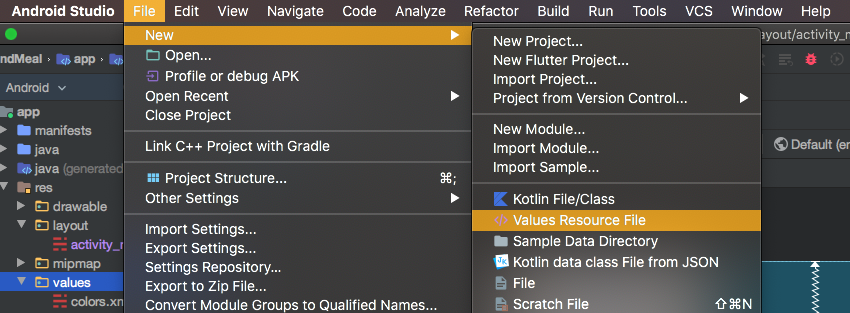
- Crear en el directorio res/values el archivos dimensiones.xml ( click en el menú “File” → New → Values Resource File ) para almacenar los tamaños de elementos y fuentes
Elementos
- El nombre y el apellido como inputs de tipo
plain text - El correo electronico como campo de tipo
e-mail - Los inputs de clave y repetir clave deberan oscurecer la contraseña (tipo
password) y deben ser iguales para que se considere valido - El numero de tarjeta debe ser un input
numerico - El numero CCV de la tarjeta es un input
numericoel cual estara visible pero deshabilitado si el numero de la tarjeta esta vacio - El mes y año de vencimiento como dos input
numericos, igual que el CCV solo editar si se ha completado el numero de tarjeta.- Aclaración, para esta primera etapa se utilizarán
EditTextpero posteriormente seran reemplazados porSpinnerscomo se puede ver en la imagen de la ui propuesta finalizada.
- Aclaración, para esta primera etapa se utilizarán
- El tipo de tarjeta puede ser ‘debito’ o ‘credito’ seleccionando una de las dos opciones a través de un
RadioGroup - Un slider (
seekbar) para que el usuario el monto de dinero inicial que desea cargar (valores entre 0 y 1500). - Usar un switch button con la leyenda ‘Realizar una carga inicial’ que controle la visibilidad del slider que define el monto.
-
Para esto escuchar el evento de cambio en el botón. Si el botón está activado entonces mostrar los elementos de la cuenta usando el atributo visibility que puede tomar dos valores,
gone(sale el elemento de la vista), yvisibleel elmento se muestra en la vista.En XML:
android:visibility="gone"En listener de eventos usar:
slider.setVisibility(View.GONE)
-
- Utilizar un checkbox para aceptar términos y condiciones.
- Aquí también deberá capturar el evento de chequeado o no chequeado
- Finalmente un boton de ‘Registrar’, este se habilita si y solo si, se aceptan los términos y condiciones.
Validaciones
- Los siguientes datos son obligatorios:
- Correo electrónico
- Clave
- Tarjeta
- Tipo de tarjeta
- CCV
- Fecha de vencimiento de tarjeta
- Si se activo ‘Realizar una carga inicial’ el monto del slider debe ser mayor a 0 pesos
- Verificar si coinciden las claves
- Verificar que el correo electrónico tenga al menos una @ y 3 letras luego de la arroba
- Verificar que si ingresó una tarjeta de crédito la fecha de vencimiento por lo menos sea superior a los próximos 3 meses
- Cualquier condición de las anteriores que no se cumpla deberá mostrar un mensaje con el toast notificando al usuario. Si todas las validaciones son cumplidas notificar al usuario utilizando un toast con un mensaje de exito.
5. Modelo de datos de usuario
El objetivo de esta etapa es poder capturar los datos que ingreso el usuario en la interfaz grafica y setearlos, ya cumpliendo las reglas de negocio, en nuestro modelo del dominio.
-
Dentro de nuestr aplicación crear un nuevo paquete
model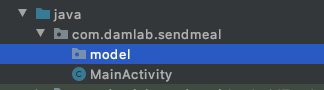
-
Dentro de nuestro model crear las clases
Usuario,TarjetayCuentaBancaria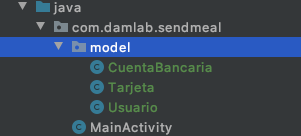
Los constructores y getters de las clases que se pueden ver en el siguiente punto fueron generados automaticamente con herramientas del IDE. Estas herramientas se pueden acceder haciendo click derecho y presionando
Generate...oALT + N(Win y Linux) oCMD + N(Mac)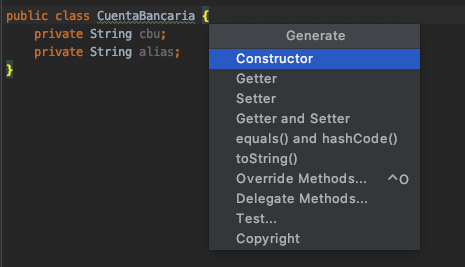
- Estructura
Tarjeta:import java.util.Date; public class Tarjeta { private String numero; private String ccv; private Date vencimiento; private boolean esCredito; public Tarjeta(String numero, String ccv, Date vencimiento, boolean esCredito) { this.numero = numero; this.ccv = ccv; this.vencimiento = vencimiento; this.esCredito = esCredito; } public String getNumero() { return numero; } public String getCcv() { return ccv; } public Date getVencimiento() { return vencimiento; } public boolean isEsCredito() { return esCredito; } } - Estructura
CuentaBancaria:public class CuentaBancaria { private String cbu; private String alias; public CuentaBancaria(String cbu, String alias) { this.cbu = cbu; this.alias = alias; } public String getCbu() { return cbu; } public String getAlias() { return alias; } } - Estructura
Usuario:public class Usuario { private int id; private String nombre; private String clave; private String email; private Double credito; private Tarjeta tarjeta; private CuentaBancaria cuentaBancaria; public Usuario(int id, String nombre, String clave, String email, Double credito, Tarjeta tarjeta, CuentaBancaria cuentaBancaria) { this.id = id; this.nombre = nombre; this.clave = clave; this.email = email; this.credito = credito; this.tarjeta = tarjeta; this.cuentaBancaria = cuentaBancaria; } public int getId() { return id; } public String getNombre() { return nombre; } public String getClave() { return clave; } public String getEmail() { return email; } public Double getCredito() { return credito; } public Tarjeta getTarjeta() { return tarjeta; } public CuentaBancaria getCuentaBancaria() { return cuentaBancaria; } }
- Estructura
6. Persistir en git y compartir en github
- Verificar que la app se encuentre funcionando al presionar el botton
Play - Desde android studio presionar
VCS→Commito el atajo de tecladoCTRL + K(Win y Linux) oCMD + K(Mac)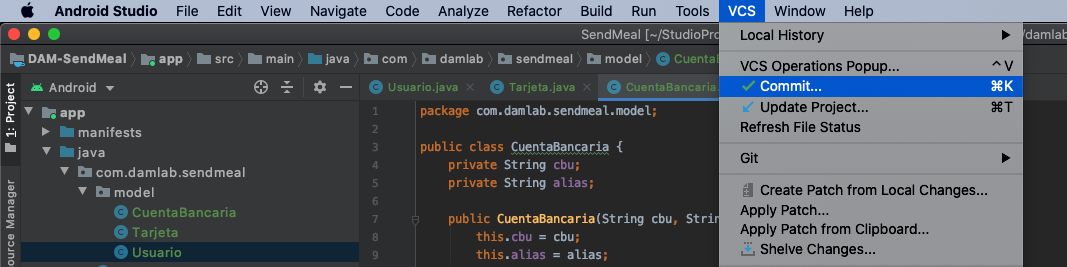
- En la ventana seleccione todos los archivos que desea persistir en el commit y asegurarse de:
- Escribir un mensaje de commit significativo de los cambios que realizo
- Completar el nombre del autor en formato
userDeGit <correo@electronico.com> - Destildar
Perform code analysisyCheck TODO(No es estrictamente necesario, si no los destildamos nos mostrara un warning con cosas que el ide considera que podrian mejorarse o mensajes marcados como “TO-DO”)
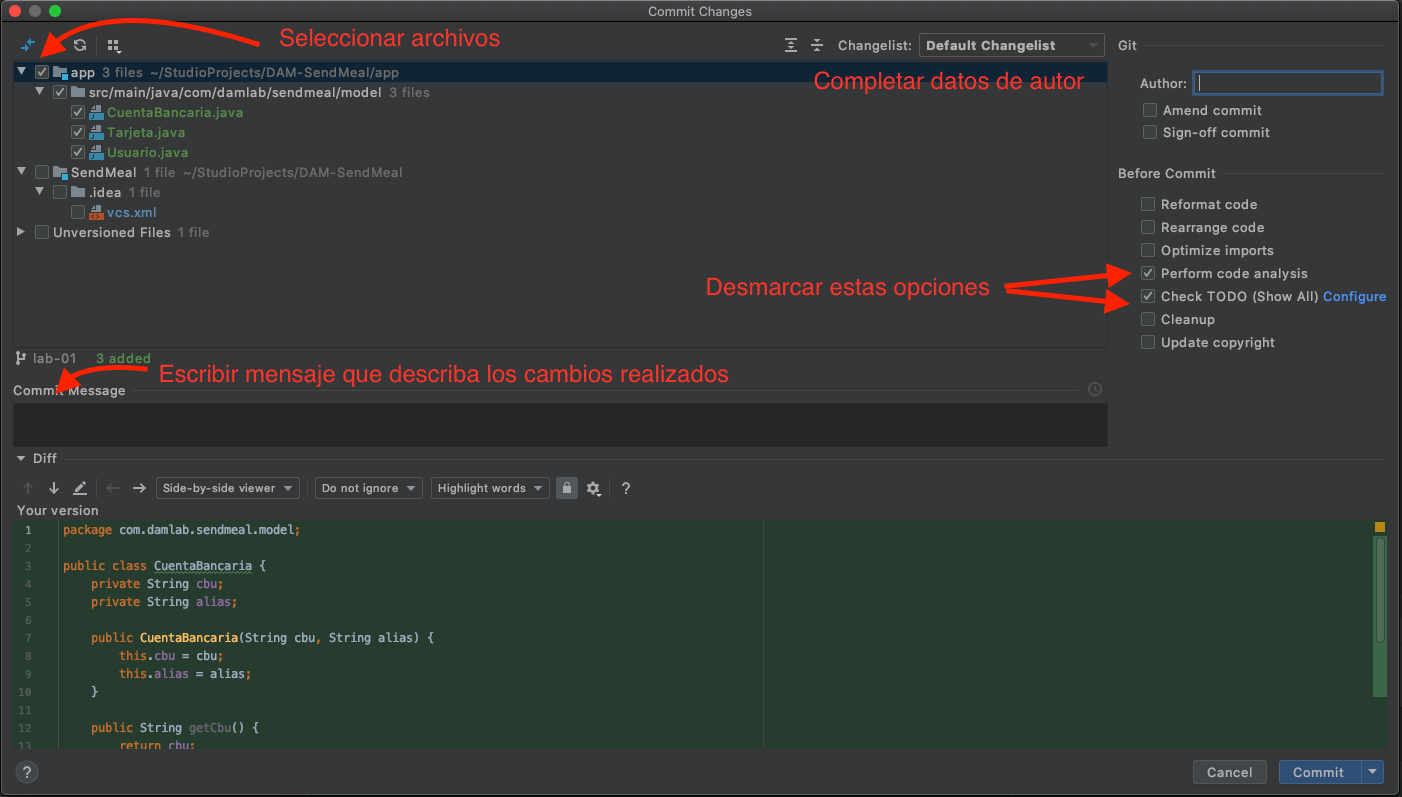
EJEMPLO:
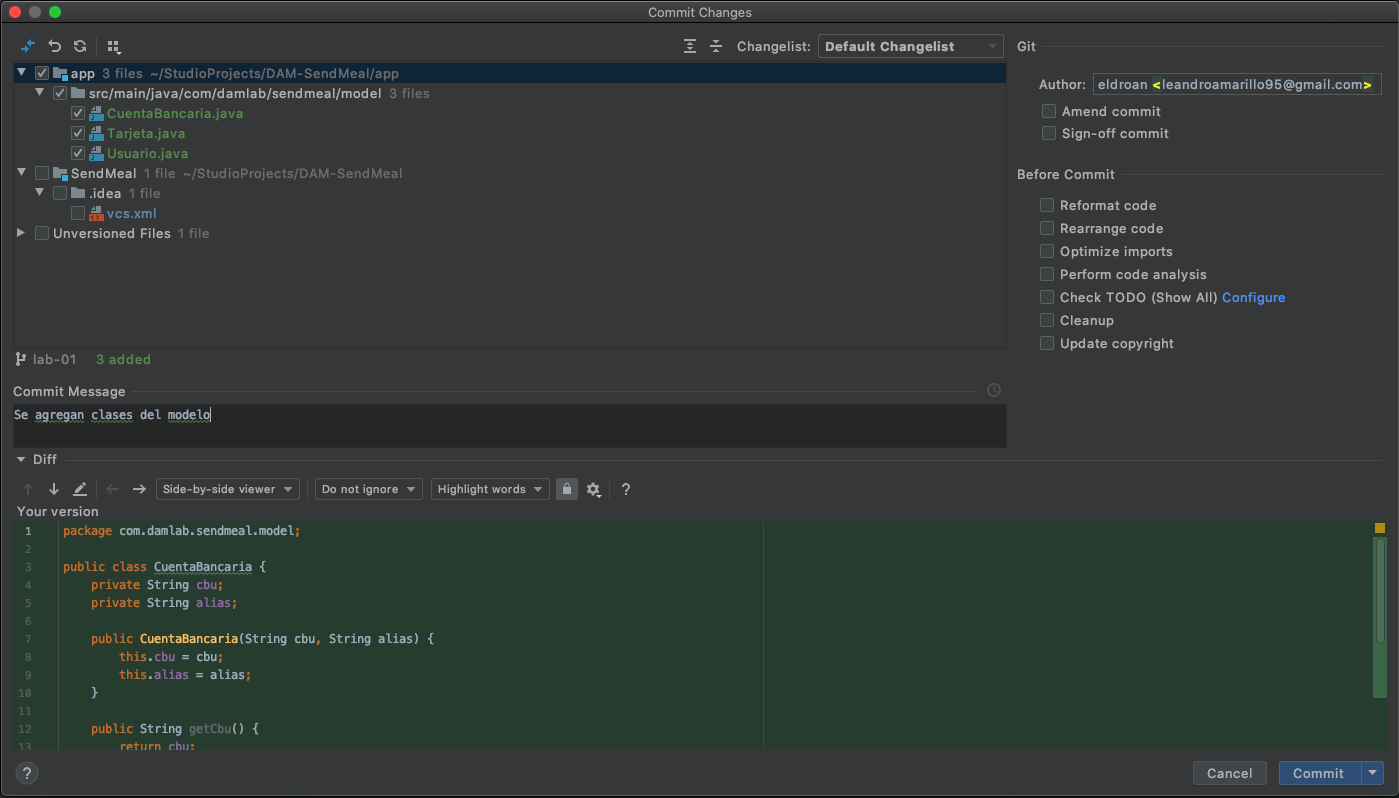
Notese que en este ejemplo solo se estan subiendo las clases del model, esto es porque en este caso ya se habian realizado commits previos con otras partes del lab. Ademas, no se esta subiendo el contenido de la carpeta
.ideaya que son archivos de configuración del IDE y no es necesario. - Una vez completados los datos del commit presionar el botón
Commitpara efectuar la acción -
Con nuestros cambios commiteados en nuestro repositorio local es momento de persistirlos en github, para esto necesitamos realizar un
PUSHa nuestro repositorio remoto (en github), desde el IDE podemos encontrarla presinandoVCS→Git→Pusho el atajo de tecladoCTRL + SHIFT + K(Win y Linux) oCMD + SHIFT + K(Mac)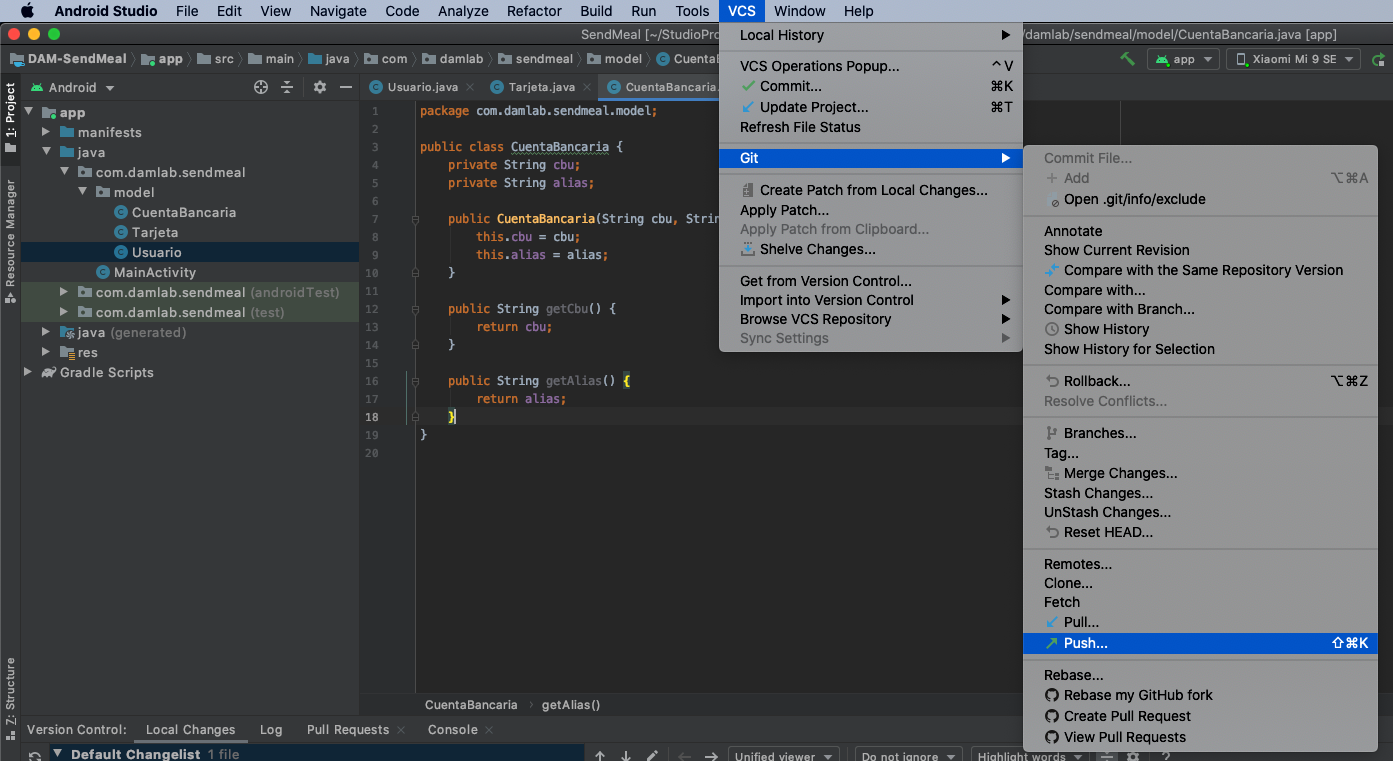
-
Luego nos aparecera una ventana de confirmacion con los commits que esten en nuestro repositorio local y no en el remoto, estos son los commits que seran pusheados.
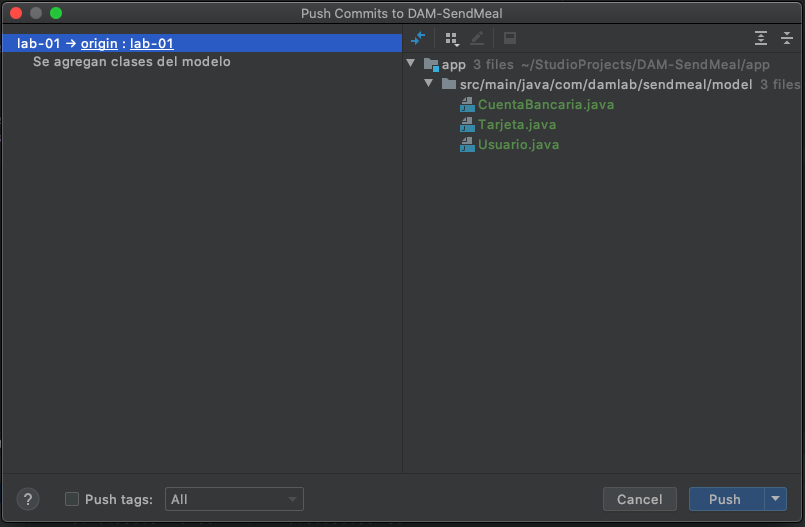
En la imagen se puede ver que nos indica que la rama lab-01 (local) sera pusheado ( → ) a la rama lab-01 en github (origin, o el nombre que le hayamos asignado al
Remoteen el paso 3 del item 2 - Configurar GIT) - Si todo esta ok presionamos
Pushy comenzará a realizar el proceso para pushear nuestros cambios a github (Es posible que nos pida nuestras credenciales de acceso a github si no las habiamos puesto antes). - Comprobar en el sitio
- Navegar a
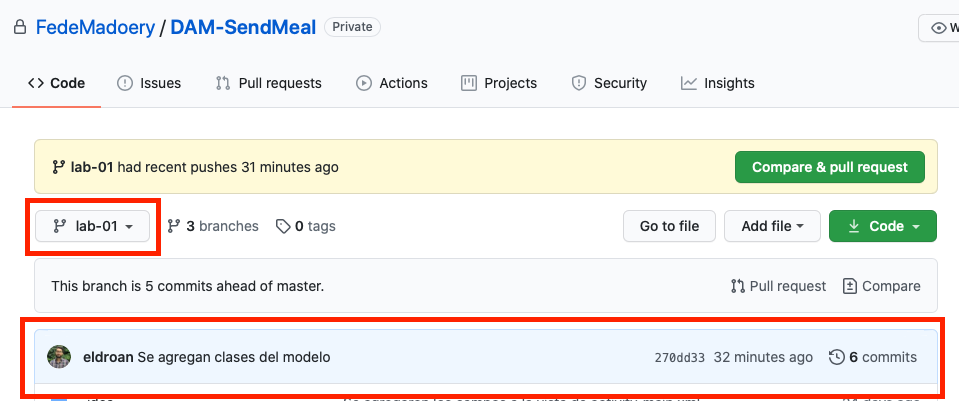
https://github.com/{usuario}/{nombre-de-repo}/ - Seleccionar la rama lab-1
- Comprobar que se vea reflejado el commit que hemos realizado
- Navegar a